
После покупки хостинга в Ru-hoster на вашу электронную почту приходит письмо с данными для доступа к серверу. В нём содержится вся необходимая информация для размещения сайта: адрес панели управления DirectAdmin, логин, пароль и данные для подключения по FTP/SFTP.
В этой инструкции расскажем, как загрузить файлы сайта на хостинг и сделать его доступным в интернете.
Шаг 1. Найдите письмо с данными от хостинга
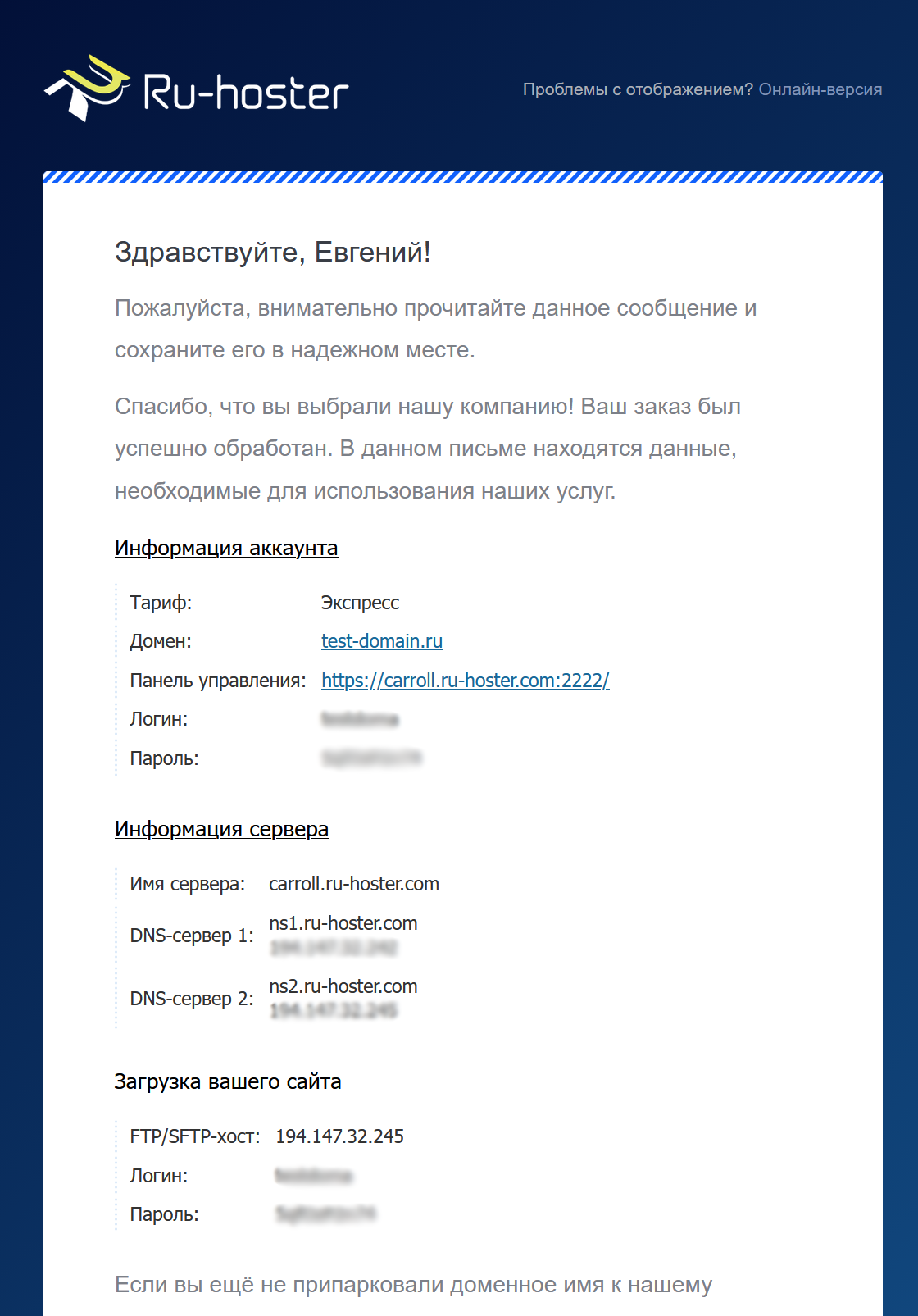
После активации услуги хостинга проверьте электронную почту, указанную при оформлении заказа. Вы получите письмо от Ru-hoster с информацией о вашем аккаунте.
[Здесь разместить скриншот письма с данными хостинга]
В письме обратите внимание на три раздела:
- Информация аккаунта — адрес панели управления DirectAdmin, логин и пароль для входа.
- Информация сервера — имя сервера и DNS-серверы, необходимые для привязки домена.
- Загрузка вашего сайта — адрес FTP/SFTP-сервера, логин и пароль для загрузки файлов.
Сохраните письмо: эти данные понадобятся для дальнейшей работы с хостингом. Не передавайте пароли посторонним.
Шаг 2. Войдите в панель управления DirectAdmin
Для управления хостингом используется панель DirectAdmin. Через неё можно загружать файлы, создавать базы данных, управлять доменами и настраивать SSL-сертификаты.
- Откройте письмо от Ru-hoster.
- Найдите строку «Панель управления» и перейдите по указанной ссылке.
- Введите логин и пароль из раздела «Информация аккаунта».
- Нажмите кнопку входа.
После авторизации откроется панель управления хостингом DirectAdmin.
Шаг 3. Загрузите файлы сайта через файловый менеджер
Самый простой способ загрузить сайт — воспользоваться встроенным файловым менеджером DirectAdmin. Для этого не потребуется устанавливать дополнительные программы.
- В панели DirectAdmin откройте раздел «Менеджер файлов» (File Manager).
- Перейдите в каталог
domains, затем откройте папку с названием вашего домена. - Найдите и откройте папку
public_html. - Нажмите «Загрузить файлы» (Upload Files) или соответствующую кнопку загрузки.
- Выберите файлы сайта на компьютере и дождитесь завершения загрузки.
Папка public_html — это корневая директория вашего сайта. Именно в ней должны находиться файлы, которые будут доступны посетителям.
Например, для домена test-domain.ru путь будет выглядеть так:
domains/test-domain.ru/public_html/
Если файлов много, удобнее предварительно упаковать их в ZIP-архив. Загрузите архив в папку public_html, затем выберите его в файловом менеджере и воспользуйтесь функцией распаковки (Extract).
После распаковки проверьте расположение файлов. Главный файл сайта index.html или index.php должен находиться непосредственно в папке public_html, а не внутри дополнительной вложенной папки.
Если в директории уже находится стандартная страница хостинга index.html, её можно удалить или заменить после загрузки собственного сайта. Не удаляйте остальные системные файлы, назначение которых вам неизвестно.
Шаг 4. Альтернативный способ — загрузка сайта по FTP/SFTP
Если на вашем сайте много файлов или вы планируете регулярно их обновлять, удобнее использовать FTP-клиент, например бесплатную программу FileZilla.
Для подключения выполните следующие действия:
- Установите и откройте FileZilla.
- Создайте новое подключение к серверу.
- Укажите адрес сервера из строки «FTP/SFTP-хост» в письме Ru-hoster.
- Введите логин и пароль из раздела «Загрузка вашего сайта».
- Выберите поддерживаемый сервером протокол подключения и подключитесь.
Рекомендуем использовать защищённое соединение FTPS или SFTP, если оно доступно для вашего аккаунта.
После подключения откройте папку вашего домена public_html и перенесите в неё файлы сайта с компьютера.
Дождитесь завершения передачи всех файлов и убедитесь, что загрузка прошла без ошибок.
Шаг 5. Настройте базу данных, если она необходима
Если ваш сайт состоит только из HTML, CSS и JavaScript, создавать базу данных обычно не требуется.
Однако сайты на WordPress и других CMS часто используют MySQL или MariaDB.
В таком случае необходимо:
- Открыть в DirectAdmin раздел управления базами данных MySQL.
- Создать новую базу данных и пользователя с паролем.
- Если переносите существующий сайт, импортировать его базу данных через phpMyAdmin.
- Указать параметры подключения к базе данных в конфигурационном файле сайта.
Для WordPress настройки подключения обычно находятся в файле wp-config.php.
Шаг 6. Привяжите домен к хостингу
Чтобы сайт открывался по вашему доменному имени, домен должен быть направлен на сервер хостинга.
В письме Ru-hoster указаны DNS-серверы:
ns1.ru-hoster.comns2.ru-hoster.com
Если домен зарегистрирован у другого регистратора и вы хотите использовать DNS-серверы Ru-hoster, откройте панель управления вашим доменом, найдите раздел настройки DNS-серверов (NS) и укажите эти значения.
Сохраните изменения.
Обновление информации о DNS может занять до 24–48 часов, хотя часто изменения становятся заметны значительно быстрее.
Важно: если на домене уже настроены почта или другие сервисы, перед заменой DNS-серверов убедитесь, что все необходимые DNS-записи будут сохранены.
Шаг 7. Настройте HTTPS и проверьте работу сайта
После загрузки файлов и настройки домена откройте сайт в браузере.
Если всё настроено правильно, вместо стандартной страницы хостинга вы увидите загруженный сайт.
Для безопасного соединения рекомендуется включить SSL-сертификат:
- Откройте DirectAdmin.
- Перейдите в раздел «SSL-сертификаты» (SSL Certificates).
- Если бесплатный сертификат ещё не выпущен автоматически, выберите доступный вариант Let's Encrypt.
- Выполните выпуск сертификата для своего домена.
После успешной настройки проверьте открытие сайта по адресу https://ваш-домен.ru.
Обратите внимание: для получения SSL-сертификата домен должен быть правильно направлен на сервер, а соответствующие проверки центра сертификации должны проходить успешно.
Что делать, если сайт не открывается?
Если после загрузки файлов сайт недоступен, проверьте наиболее распространённые причины.
Вместо сайта отображается стандартная страница хостинга.
Убедитесь, что файлы загружены в нужную папку public_html, главный файл index.html или index.php находится в её корне, а стандартная страница хостинга не мешает отображению вашего сайта.
Браузер сообщает, что сайт не найден.
Проверьте правильность DNS-настроек домена. Если вы недавно изменили DNS-серверы, дождитесь обновления записей.
Появляется ошибка 403 Forbidden.
Проверьте наличие главного файла сайта, права доступа к файлам и каталогам, а также настройки .htaccess, если он используется.
Появляется ошибка 500 Internal Server Error.
Возможные причины — ошибки PHP, некорректные настройки .htaccess или несовместимость сайта с выбранной версией PHP. Для уточнения причины проверьте журналы ошибок.
Сайт открывается, но отображается некорректно.
Проверьте, все ли файлы загрузились на сервер, правильно ли указаны пути к изображениям, стилям и скриптам. Если сайт использует базу данных, убедитесь в правильности подключения к ней.
Заключение
Загрузить сайт на хостинг с DirectAdmin можно двумя способами: через встроенный файловый менеджер или с помощью FTP/SFTP-клиента.
Для небольшого сайта удобнее использовать файловый менеджер, а для крупных проектов и регулярного обновления файлов — FTP/SFTP.
Главное — загрузить файлы в правильную директорию public_html, при необходимости настроить базу данных и убедиться, что домен направлен на сервер хостинга.
Если при загрузке или настройке сайта возникнут сложности, обратитесь в техническую поддержку Ru-hoster. Наши специалисты помогут разобраться с подключением и настройками хостинга.